
步骤 1 / 3
第一步:下载并运行安装向导
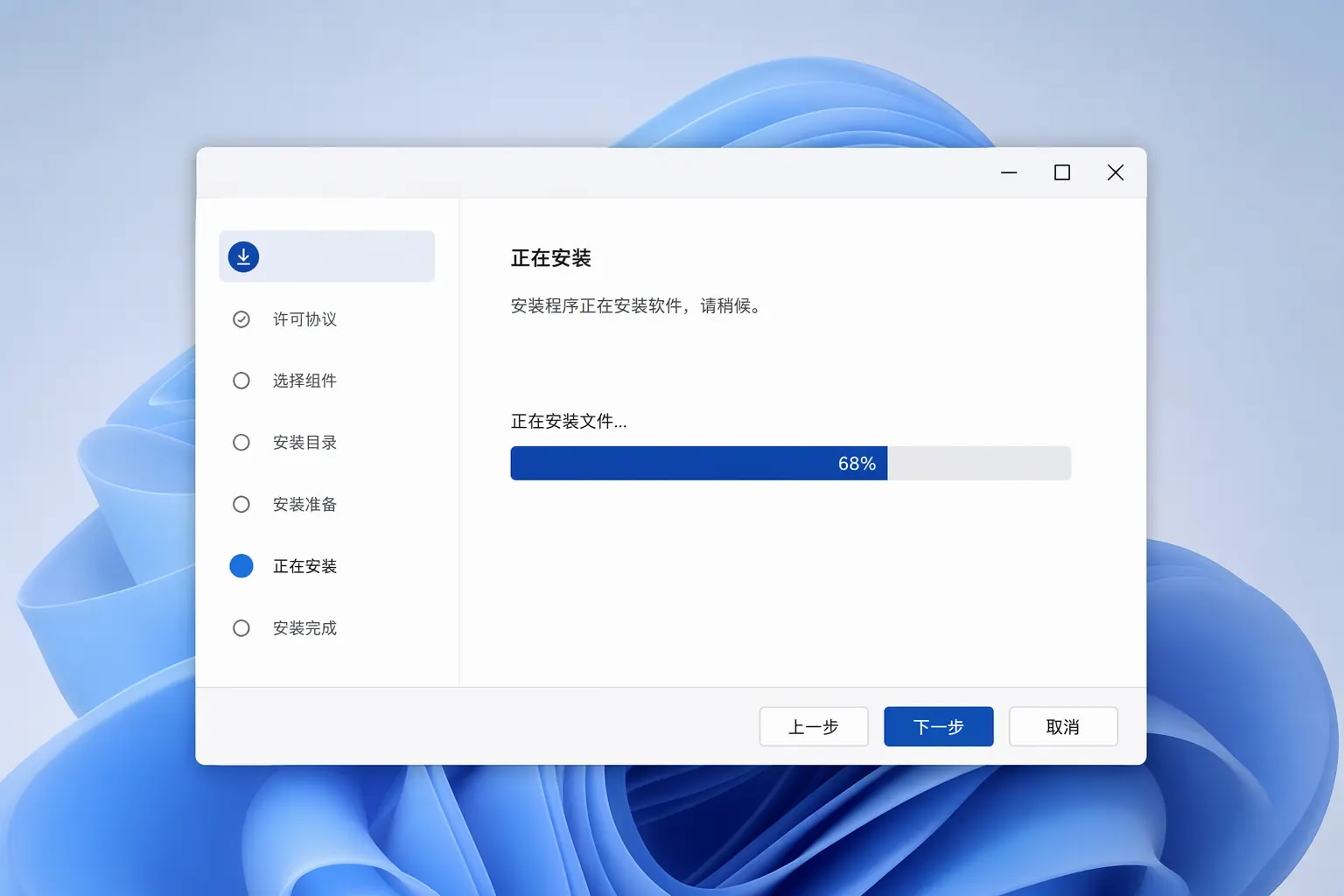
在下载页点击“下载 Windows 版”,获取官网安装包后双击运行。首次运行系统可能弹出安全提示,选择“运行”即可进入安装向导。
向导界面保持简洁:选择安装目录、是否创建桌面快捷方式,点击“安装”后等待进度条走完。整个过程约半分钟,完成后勾选“立即启动易歪歪”。
使用教程
本教程面向第一次使用易歪歪的客服与销售同学,按“安装 → 导入 → 回复”三个环节逐步展开, 每一步都配有界面示意。跟着做一遍,即可独立完成日常回复工作流。
步骤 1 / 3
在下载页点击“下载 Windows 版”,获取官网安装包后双击运行。首次运行系统可能弹出安全提示,选择“运行”即可进入安装向导。
向导界面保持简洁:选择安装目录、是否创建桌面快捷方式,点击“安装”后等待进度条走完。整个过程约半分钟,完成后勾选“立即启动易歪歪”。
步骤 2 / 3
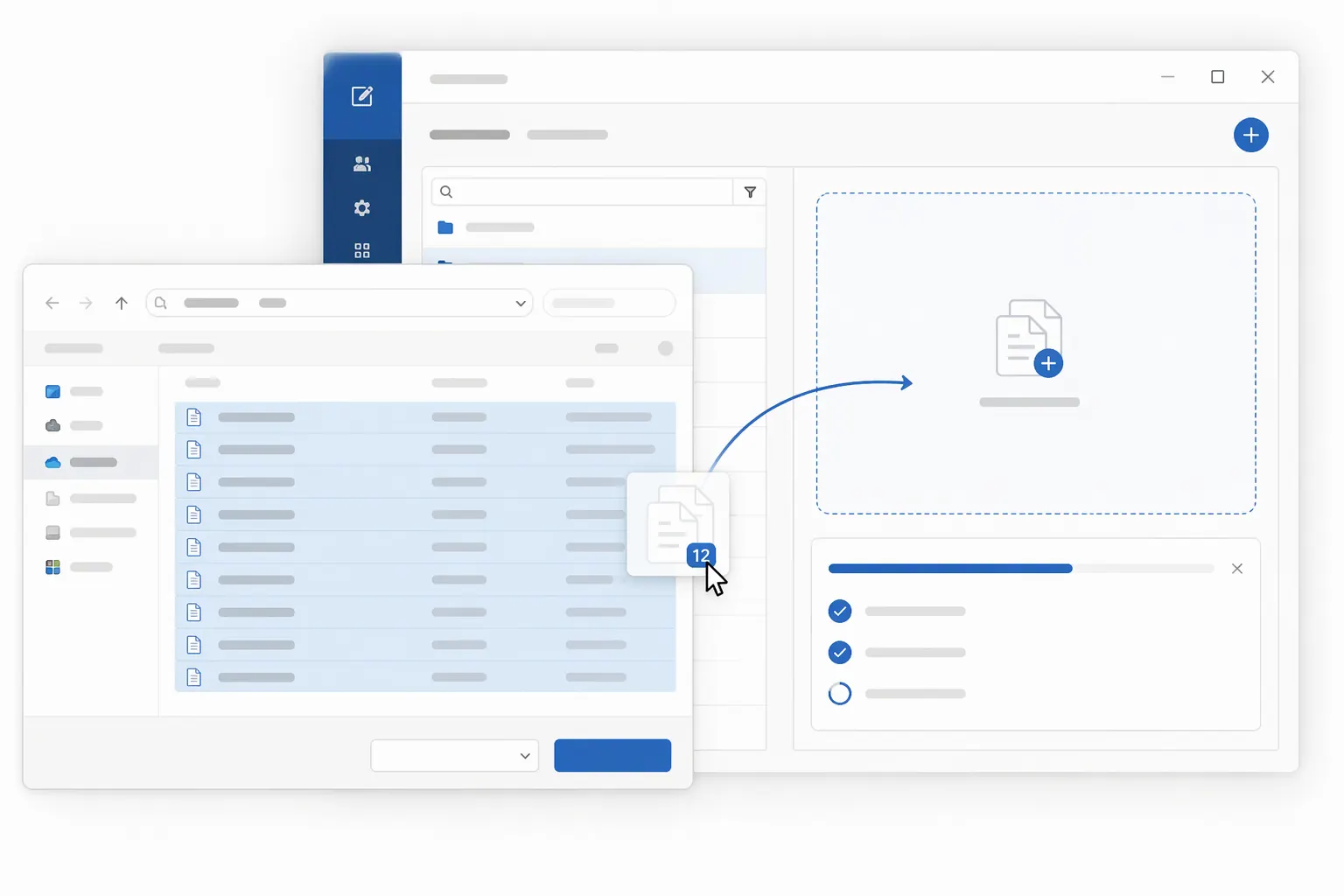
首次启动会引导选择工作场景,并按场景预置示例分类。你可以直接在这些分类上修改,也可以删除后重建自己的结构。
如果已有整理好的话术文件(Excel、CSV 或 Word),使用“导入”功能批量迁移;从零开始的话,点击“新建话术”,填入标题和内容即可。建议先录入店铺里被问最多的前二十个问题。
步骤 3 / 3
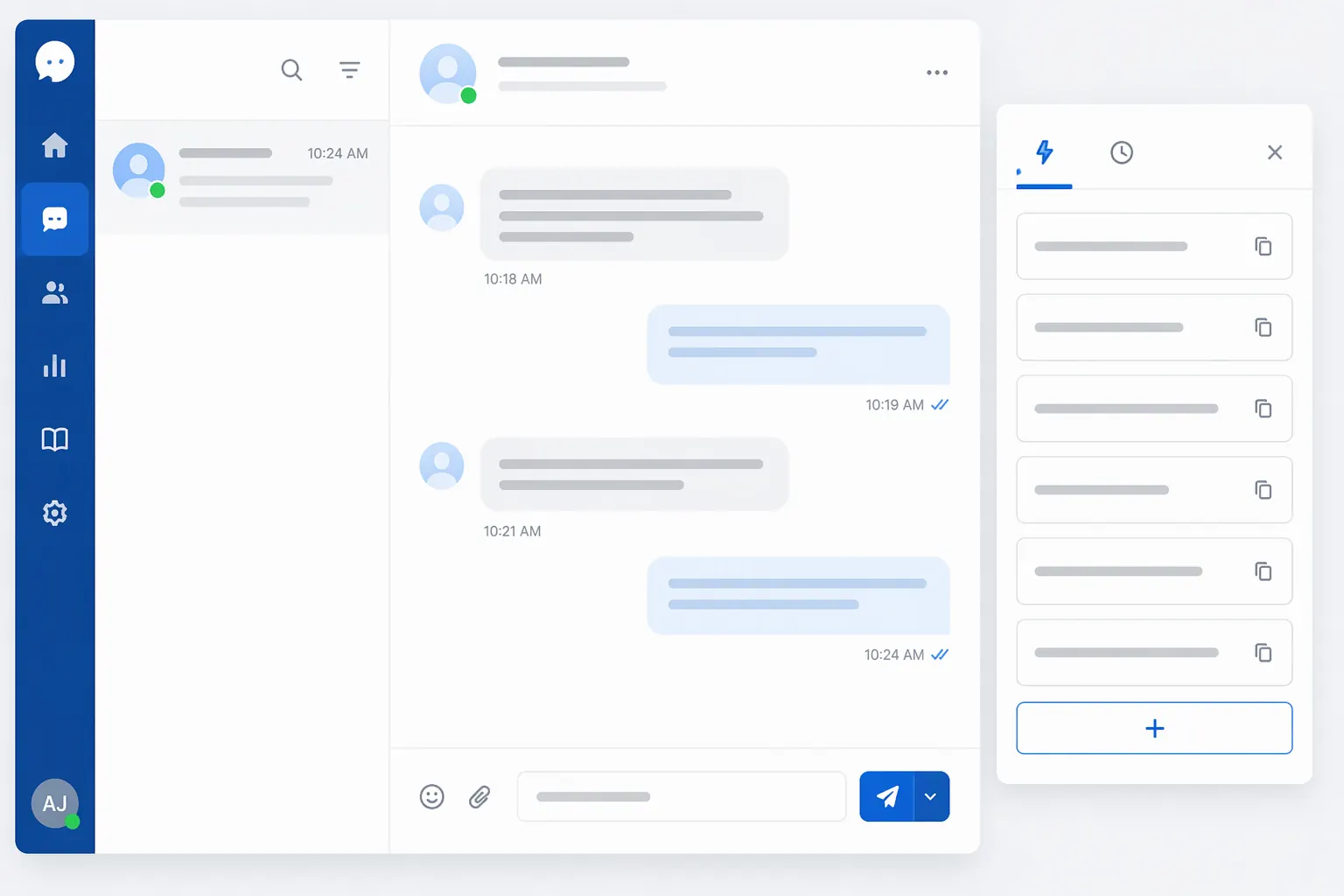
打开任意聊天窗口,按下默认快捷键(可在设置中修改)呼出悬浮窗。常用话术以按钮形式平铺在面板上,点击即插入当前输入框并发送。
话术太多时,直接在悬浮窗内搜索:支持关键词与拼音首字母。找到目标话术后按数字键或点击发送,全程不需要打开主窗口。配合 AI 推荐,常见客户问题基本可以做到秒回。
进阶建议
建议 1
为“催发货”“查物流”“改地址”等高频问题配置带变量的话术模板,发送时自动带入客户昵称与订单号,一次配置长期受益。
建议 2
多人协作时尽早创建团队空间,公共话术由专人维护,成员只管使用,口径统一的效果立竿见影。
建议 3
把呼出悬浮窗的快捷键改成顺手的组合,磨合一周后你会发现回复节奏完全不同。
建议 4
每月把话术库导出为文件存档一次,重要资产双保险;换新电脑时直接导入即可无缝衔接。